
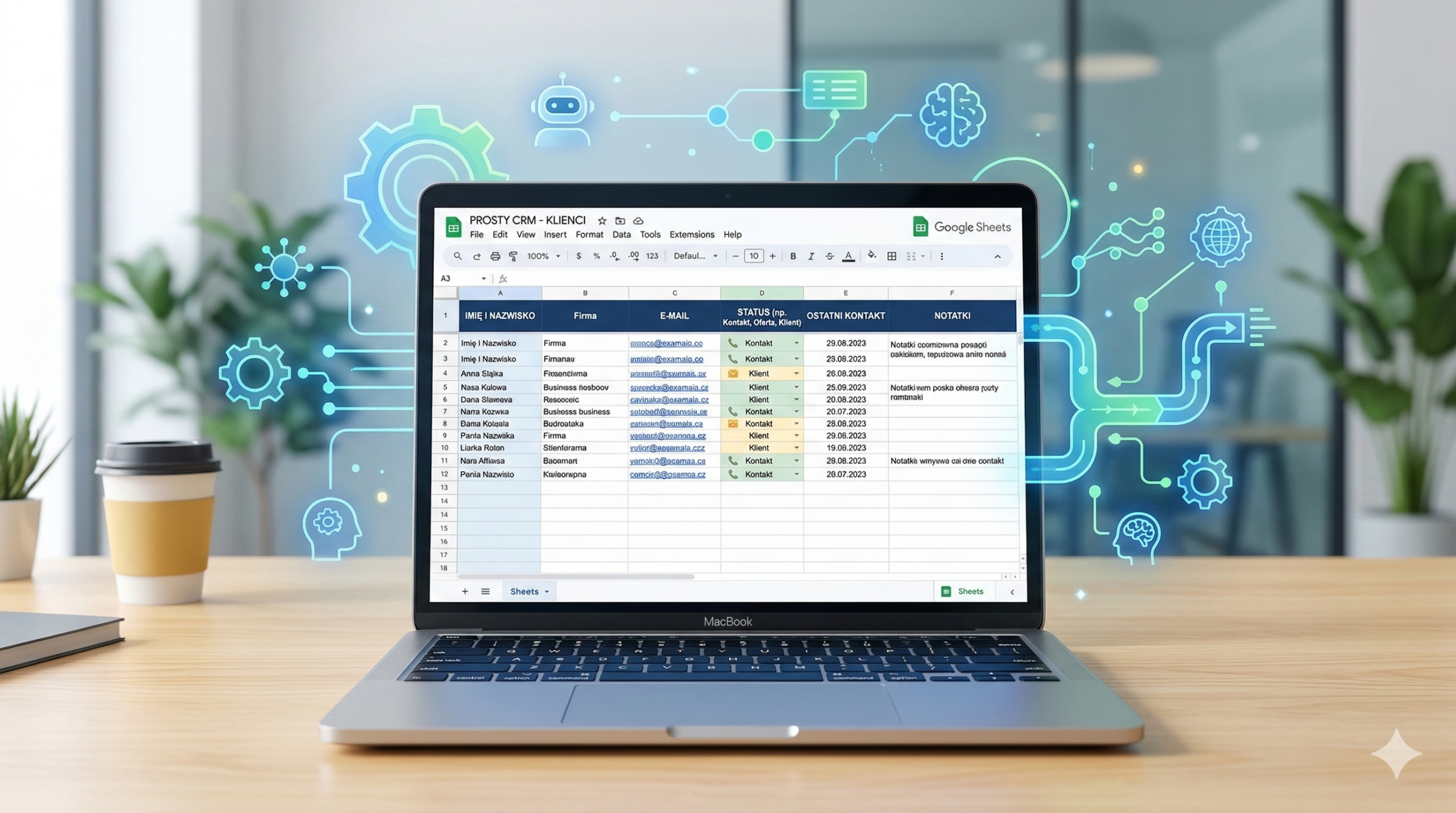
Efektywne zarządzanie relacjami z klientami jest kluczowe dla sukcesu każdej firmy. Jednak dla wielu małych i średnich przedsiębiorstw z sektora B2B koszt wdrożenia Pipedrive’a czy HubSpota może być barierą nie do przejścia. Właśnie dla nich idealnym rozwiązaniem może okazać się CRM w Google Sheets – darmowe, elastyczne i zaskakująco potężne narzędzie, które pozwala uporządkować proces sprzedaży i zbudować solidne fundamenty pod przyszły rozwój.
Dlaczego Google Sheets to najlepszy darmowy CRM dla małej firmy?
Google Sheets oferuje niezrównaną elastyczność i dostępność. Brak kosztów licencji, znany interfejs i natychmiastowe wdrożenie sprawiają, że dla małej firmy jest to naturalne miejsce startu. Zanim jednak zaczniesz budować – warto znać realia.
Co potrafi arkusz, a czego nie — realne ograniczenia
✅ Arkusz to świetny wybór do:
- Centralizacji danych kontaktowych – imię, firma, e-mail, telefon w jednym miejscu
- Śledzenia lejka sprzedażowego – od pierwszego kontaktu po zamknięcie
- Rejestrowania interakcji – notatki ze spotkań, rozmów, e-maili
- Podstawowych automatyzacji – przypomnienia, raporty via Apps Script
⚠️ Ograniczenia w stosunku do dedykowanego CRM:
- Brak auto-logowania interakcji – brak integracji ze skrzynką pocztową
- Ograniczone uprawnienia – trudna granularna kontrola dostępu
- Skalowalność – przy dziesiątkach tysięcy rekordów wydajność spada
- Brak zaawansowanej analityki – brak gotowych pulpitów i prognozowania
Dla jakiej firmy ma sens — a kiedy wybrać dedykowane narzędzie?
Małe firmy B2B (5–30 os.) potrzebujące porządku w sprzedaży bez dużego budżetu
Startupy, gdzie szybkość wdrożenia i elastyczność są ważniejsze niż funkcje
Handlowcy i freelancerzy do indywidualnego zarządzania kontaktami
Firmy usługowe z prostym procesem sprzedaży i niewielu klientami jednocześnie
Duże zespoły sprzedaży (30+ os.) z rozbudowaną hierarchią i uprawnieniami
Firmy wymagające AI scoringu, prognozowania i integracji wielu kanałów komunikacji
Budujemy CRM w Google Sheets krok po kroku
Kluczem jest podział na logiczne arkusze, z których każdy odpowiada za inny aspekt systemu. Poniżej sugerowana struktura odzwierciedlająca typowy przepływ pracy w CRM.
Struktura arkusza — kontakty, pipeline, historia interakcji
| Arkusz | Cel | Kluczowe pola |
|---|---|---|
Kontakty |
Centralna baza wszystkich potencjalnych i obecnych klientów. | Imię, Nazwisko, Firma, Email, Telefon, Stanowisko, Branża, Źródło Leada, Data Dodania, Ostatni Kontakt, Notatki |
Pipeline |
Śledzenie szans sprzedaży przez kolejne etapy lejka. | Nazwa Szansy, Klient, Wartość (PLN), Etap Sprzedaży, Prawdopodobieństwo (%), Przewidywana Data Zamknięcia, Handlowiec |
Interakcje |
Rejestrowanie całej historii komunikacji z klientem. | Data, Klient, Typ (Email / Telefon / Spotkanie), Podsumowanie, Następny Krok, Data Następnego Kontaktu |
Ustawienia |
Listy rozwijane i parametry dla standaryzacji danych. | Lista Etapów, Lista Typów Interakcji, Źródła Leadów, Lista Handlowców |
💡 Wskazówka B2B: W arkuszu Kontakty warto dodać pola NIP/VAT ID, Wielkość firmy oraz Dane decydenta. Arkusz Ustawienia to fundament spójności danych – definiujesz w nim listy rozwijane, które eliminują literówki i błędy w kluczowych polach.
Formularze Google jako źródło leadów
Jednym z najprostszych sposobów na automatyczne zasilanie CRM nowymi leadami jest połączenie go z Formularzami Google. Formularz kontaktowy ze strony www, zapis na webinar czy formularz kwalifikacyjny – wszystkie mogą trafiać bezpośrednio do Twojego arkusza.
- Stwórz nowy Formularz Google (
forms.new) - Zaprojektuj pytania odpowiadające polom w arkuszu
Kontakty - W zakładce
Odpowiedziwybierz Połącz z Arkuszami i wskaż swój plik CRM - Użyj formuł
QUERYlub skryptu Apps Script, aby automatycznie przenosić odpowiedzi do głównego arkuszaKontakty
Lejek sprzedażowy z automatycznym liczeniem konwersji
Używając funkcji SUMIF i COUNTIF, możesz w dowolnym momencie zobaczyć wartość i konwersję każdego etapu lejka.
Suma wartości szans na danym etapie:
Konwersja z etapu Oferta do Zamknięty-Wygrany:
Wyniki tych formuł możesz przedstawić w formie wykresów na osobnym arkuszu Dashboard. Tabele przestawne (Pivot Charts) są tutaj szczególnie przydatne do dynamicznej analizy stanu sprzedaży.
Automatyzacja follow-upów i przypomnień przez Apps Script
Prawdziwa moc CRM w Google Sheets ujawnia się, gdy wzbogacisz go o automatyzacje za pomocą Google Apps Script – opartego na JavaScripcie języka skryptowego wbudowanego w Google Workspace. Poniżej gotowy skrypt do codziennych przypomnień e-mailowych o zaplanowanych follow-upach.
Jak dodać skrypt?
- Otwórz swój plik Google Sheets
- Przejdź do Rozszerzenia → Apps Script
- Wklej poniższy kod, zastępując istniejący
- Zapisz projekt (Ctrl+S) i nadaj mu nazwę, np. CRM Automatyzacje
- Z menu CRM Automatyzacje (pojawi się w arkuszu) aktywuj dzienne przypomnienia
function sendFollowUpReminders() {
  var spreadsheet = SpreadsheetApp.getActiveSpreadsheet();
  var sheet = spreadsheet.getSheetByName("Interakcje");
  var values = sheet.getDataRange().getValues();

  var today = new Date();
  today.setHours(0, 0, 0, 0);

  for (var i = 1; i < values.length; i++) {
    var row        = values[i];
    var clientName = row[1]; // Klient
    var nextStep   = row[4]; // Następny Krok
    var followUp   = row[5]; // Data Następnego Kontaktu

    if (followUp instanceof Date) {
      followUp.setHours(0, 0, 0, 0);

      if (followUp.getTime() === today.getTime()) {
        var recipient = Session.getActiveUser().getEmail();
        var subject   = "Przypomnienie o follow-upie: " + clientName;
        var body      = "Cześć,\n\nPrzypominamy o follow-upie z klientem "
                        + clientName + ".\nNastępny krok: " + nextStep
                        + ".\n\nPozdrawiamy,\nTwój CRM w Google Sheets";

        MailApp.sendEmail(recipient, subject, body);
        Logger.log("Wysłano przypomnienie dla: " + clientName);
      }
    }
  }
}

function createDailyTrigger() {
  var triggers = ScriptApp.getProjectTriggers();
  for (var i = 0; i < triggers.length; i++) {
    if (triggers[i].getHandlerFunction() == "sendFollowUpReminders") {
      ScriptApp.deleteTrigger(triggers[i]);
    }
  }
  ScriptApp.newTrigger("sendFollowUpReminders")
    .timeBased()
    .everyDays(1)
    .atHour(8)
    .create();
  SpreadsheetApp.getUi().alert("Dzienny trigger przypomnień został aktywowany!");
}

function onOpen() {
  SpreadsheetApp.getUi()
    .createMenu("CRM Automatyzacje")
    .addItem("Aktywuj dzienne przypomnienia", "createDailyTrigger")
    .addToUi();
}
Integracja z Make.com / Zapier dla zaawansowanych scenariuszy
Gdy Apps Script okazuje się niewystarczający lub chcesz połączyć CRM z innymi narzędziami (newsletter, faktury, Slack), z pomocą przychodzą platformy automatyzacji Make.com lub Zapier. Oto dwa najczęstsze scenariusze:
🔗 Automatyczne wzbogacanie danych: Gdy nowy lead pojawi się w arkuszu Kontakty, Make.com może pobrać dodatkowe dane o firmie na podstawie domeny e-mail i uzupełnić brakujące pola.
🔔 Powiadomienia na Slack / Teams: Po zmianie etapu w Pipeline na Zamknięty-Wygrany, Zapier automatycznie wrzuci świetną wiadomość na firmowy kanał sprzedażowy.
Kiedy przerastasz arkusz — sygnały, że pora na dedykowany CRM
Google Sheets to doskonały start, ale każda firma w pewnym momencie osiąga punkt, w którym ograniczenia zaczynają przeważać nad zaletami. Oto trzy czytelne sygnały:
👥 Wzrost zespołu
Wielu handlowców pracujących równocześnie na tym samym arkuszu generuje konflikty wersji i problemy z uprawnieniami.
📊 Potrzeba analityki
Potrzebujesz szczegółowych prognoz sprzedaży, AI scoringu leadów i konfigurowalnych pulpitów — tego arkusz nie zastąpi.
⏱️ Ręczne wprowadzanie
Gdy logowanie interakcji i aktualizacja danych zabiera handlowcom więcej czasu niż sama sprzedaż.
⚠️ Jeśli widzisz u siebie dwa lub więcej z powyższych sygnałów jednocześnie – czas poważnie rozważyć wdrożenie dedykowanego systemu CRM, nawet pomimo wyższych kosztów początkowych.
CRM w Google Sheets to potężne i elastyczne narzędzie, które stanowi doskonały punkt wyjścia dla małych firm B2B. Dzięki przemyślanej strukturze arkuszy, Formularzom Google i mocy Apps Script możesz zbudować w pełni funkcjonalny system wspierający zarządzanie relacjami z klientami – bez żadnych kosztów licencji. Zacznij już dziś i uporządkuj swoją sprzedaż.